La notizia
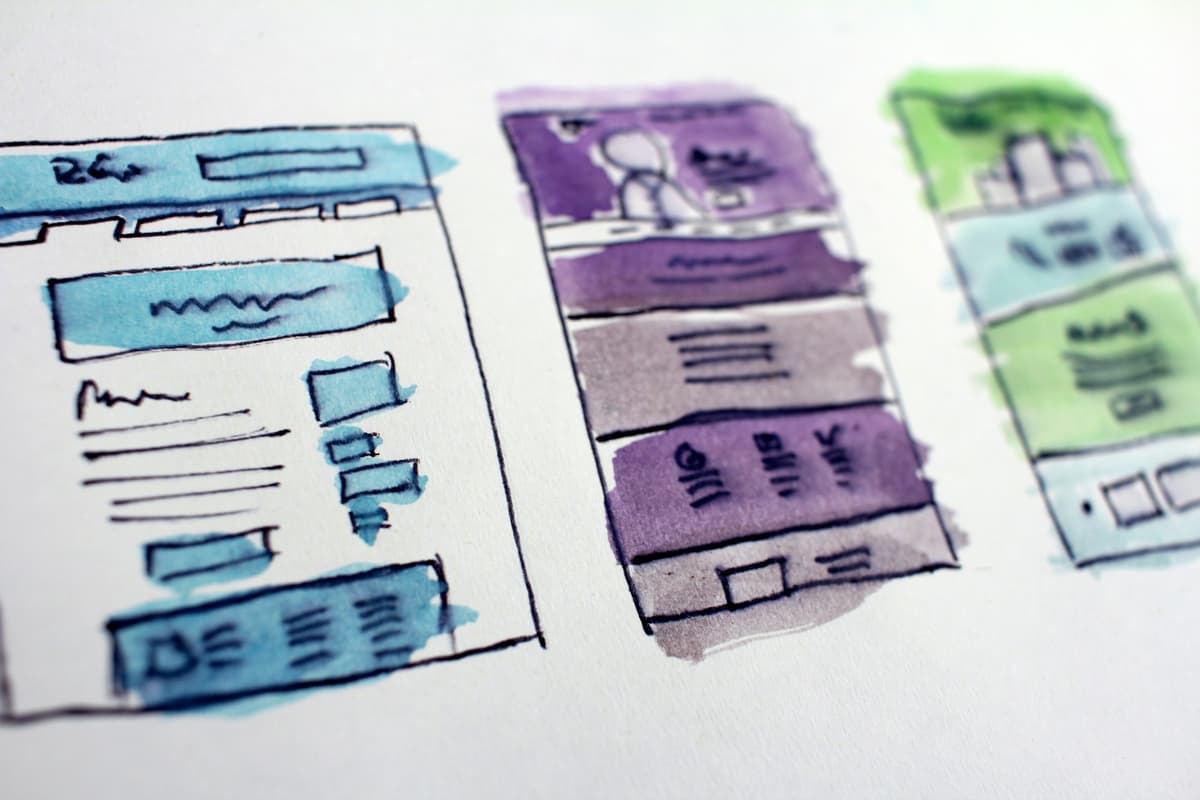
Il 1° ottobre 2026 Shopify ha lanciato Canvas, un nuovo modo di progettare un negozio online. Tutte le pagine del negozio stanno una accanto all'altra in un unico spazio di lavoro, che puoi scorrere e ingrandire. Descrivi una modifica a Sidekick, l'agente di IA di Shopify, e la vedi comparire, oppure fai clic su un elemento e lo modifichi tu.
Secondo Shopify l'anteprima esegue il codice reale del negozio, quindi puoi controllare animazioni, prodotti e collezioni diversi e dimensioni dello schermo da smartphone o computer prima di pubblicare. Sidekick ora lavora direttamente sui file del tema e fa screenshot per verificare il proprio lavoro. Shopify afferma che nel primo semestre del 2026 Sidekick ha apportato oltre 25 milioni di modifiche ai temi dei commercianti.
Canvas è in accesso anticipato e, secondo le pagine di assistenza di Shopify, per ora è disponibile solo per alcuni negozi. Funziona solo da computer, richiede un piano che includa la personalizzazione del tema e il personale deve avere il permesso di modificare il codice del tema. Funziona con i temi di Shopify e con i temi personalizzati, ma non con quelli di altri designer venduti nel Theme Store.
Al lancio ci sono dei limiti. Un tema modificato in Canvas si apre solo in Canvas, non riceve più aggiornamenti e non si può scaricare. Non si possono aggiungere blocchi o incorporamenti di app, né personalizzare il tema per mercato o tradurlo dentro Canvas. Il tema originale resta nell'editor di sempre, e Shopify ha detto a TechCrunch che intende colmare queste lacune nel tempo.
Cosa significa per te
- Puoi provare un nuovo aspetto per il negozio descrivendolo con parole semplici, senza aspettare uno sviluppatore per ogni modifica.
- Se il tuo negozio si basa su app che aggiungono blocchi o incorporamenti al tema, come recensioni o offerte aggiuntive, Canvas non può ancora aggiungerle né configurarle.
- Un tema modificato in Canvas non riceve più aggiornamenti da chi lo ha creato, quindi correzioni e nuove funzioni non arriveranno.
Cosa fare ora
- Da computer, apri Negozio online > Temi nel pannello di Shopify e controlla se Canvas è disponibile per il tuo negozio.
- Prova Canvas su una copia del tema e lascia il tema pubblicato nell'editor di sempre finché il risultato non ti convince.
- Prima di pubblicare un tema creato in Canvas, controlla ogni funzione delle app su cui si basa il negozio, perché lì blocchi e incorporamenti di app non si possono ancora aggiungere.
Come può aiutarti Didset
Quando Canvas o le app già pronte non bastano per ciò che serve al tuo negozio, creiamo app Shopify su misura per quelle funzioni.
Parliamone